[無料ダウンロード! √] エクセル 日付 カレンダー 148144-エクセル 日付 カレンダー 連動
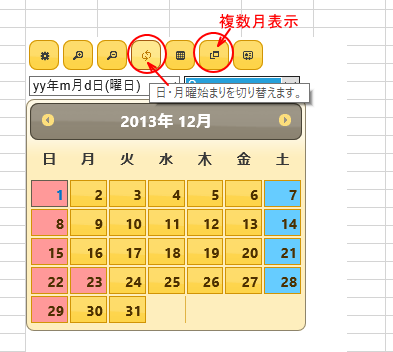
Office用アプリの追加 カレンダーから日付入力 Office 13 初心者のためのoffice講座
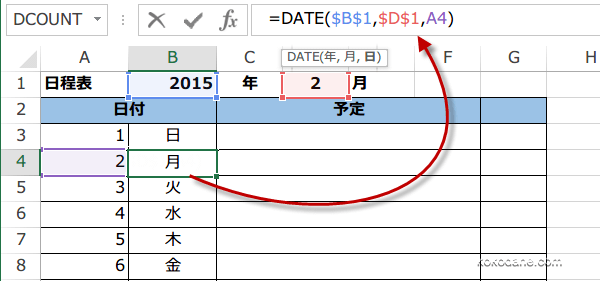
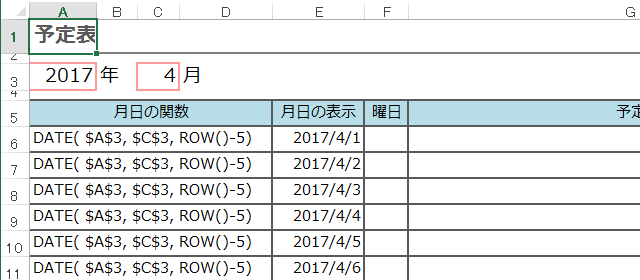
無料でダウンロード・プリントアウトできる、日付・曜日フリーのカレンダー(サイズ)です。 日付書き込み式のウィークリーカレンダー(1週間)、マンスリーカレンダー(1か月)、マンスリー家族カレンダーの3タイプです。 用途に合わせてご利用ください。 日付または曜日の欄が空白になっていて自由に記入できますので、いつからでも使い始めて頂けます。 週間カレンダー(日付けなし) DATE関数を使い日付を自動入力 DATE関数は、それぞれ入力された数値を日付データにします。 A1の『18』とC1の『5』をDATE関数でA3に日付を出します。 ↑A3を選択し、 『=DATE (A1,C1,1)』 を入力しましょう。 ↑A3に『18/5/1』と表示されました。 ↑に『=A31』を入力し、A33までオートフィルなどでコピーします。 ↑18/5/31まで入力できました。 オート
エクセル 日付 カレンダー 連動
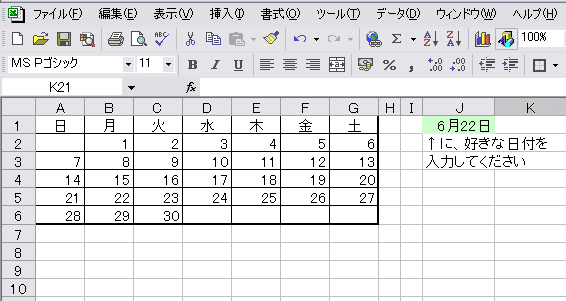
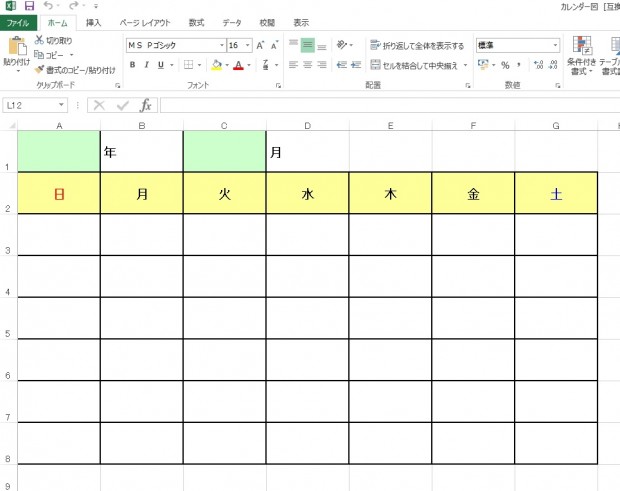
エクセル 日付 カレンダー 連動-今回作るカレンダーは、「年」と「月」を入力するだけで、自動的にその年月の日と曜日が表示されるようにします。 そこで、「年」と「月」を入力するセルをそれぞれに作ります。 まずは「年」から。 西暦の数字だけを A列以外 の適当なセルに入力します。 A列は作業用の列として使い、あとで非表示にするからです。 そして、入力する西暦の数字は、どの年の数字でもOKなのですが、16 日付は、エクセルでどのように扱われているか? まず、最初に知っておかないといけないのが、 日付データが、エクセルでどのように扱われているか? です。 日付データは、エクセルでは(大きく分けて)次の3つの形式で取り扱われています。

Excel関数 カレンダー 週間スケジュールの日付を自動で表示する方法 わえなび ワード エクセル問題集 Waenavi
エクセルカレンダーにシフト(ローテーション)を日付ごとに割り当てる方法 エクセルでカレンダーにシフトを自動挿入するにはどうすればいいのでしょうか? めちゃくちゃ初心者ですみません。 関数も初歩程度ですのでお願いします。 Word07では、フォームで日付選択カレンダーを表示できるようになりました。日付の入力はカレンダーからクリックするだけで簡単に入力することができます。 開発タブの表示 コントロールを利用するには、まず「開発」タブを表示させます。 既定では非表示になっていま カレンダーの説明 使い方 ①ウィンドウの移動 入力したいセルがウィンドウに隠れて入力しずらい場合は、ウィンドウを移動させます。 カレンダーの端、カーソルが十字となるところをクリックして移動させます。 ②日付の入力 日付を入力したいセルを選択して、日付ボタンをクリックします。 注意まず、セルを選択しておいて、日付ボタンをクリックします。 ※日付を入力したいと
エクセルでカレンダーつくって日付の下にスケジュールをいれるただそれだけですが、メモです。 やり方は下記です ※追記:/6/10 WinとMacで少し違ったのでコメント追加と、複数シート用のコメント追加 STEP1.カレンダーをつくる STEP2.別シートに日付とスケジュールをいれ エクセルで「カウントダウン+日めくりカレンダー」の作り方 ①エクセルを開いて、カウントダウンと日付の枠を作ります。 私が使ってるエクセルのバージョンだと 「1~36行×A~I列」をカウントダウン枠 「37~39行×A~I列」を日付枠 とすると、印刷で既存の日付を新しい日付に簡単に置き換えることができます。 この機能を適用するには、以下の手順に従ってください。 1。 クリック クツール > コンテンツ > 日付ピッカーを有効にする 2この機能を有効にした後、日付セルをクリックすると、カレンダーアイコンがセルのすぐ横にポップアップ表示されます。 3カレンダーアイコンをクリックして、 日付ピッカー ダイアログボックスをクリック
エクセル 日付 カレンダー 連動のギャラリー
各画像をクリックすると、ダウンロードまたは拡大表示できます
 カレンダーコントロール Excel Vba入門 | 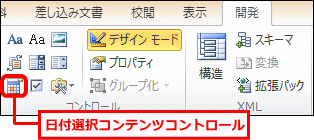 カレンダーコントロール Excel Vba入門 |  カレンダーコントロール Excel Vba入門 |
 カレンダーコントロール Excel Vba入門 |  カレンダーコントロール Excel Vba入門 | 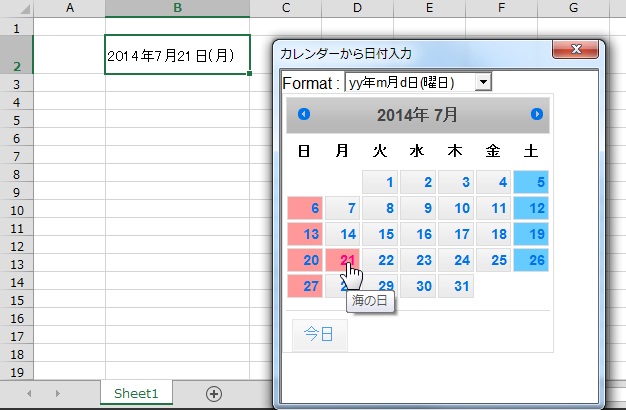 カレンダーコントロール Excel Vba入門 |
 カレンダーコントロール Excel Vba入門 | 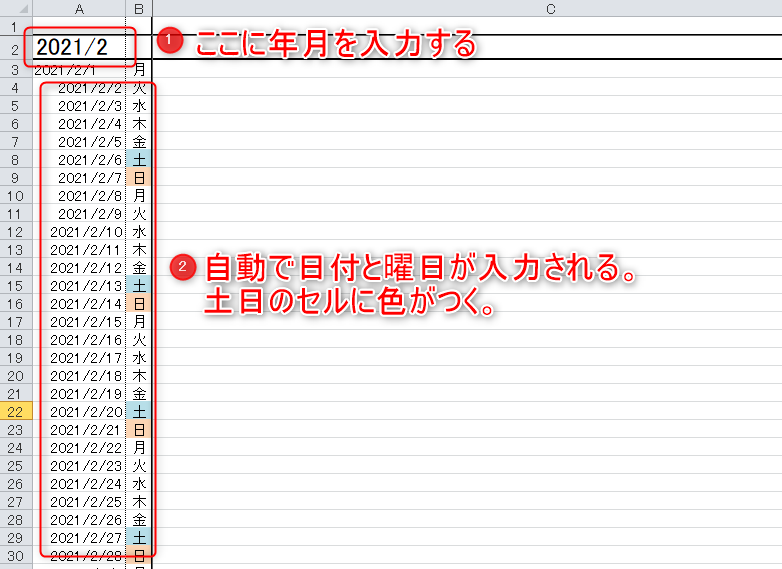 カレンダーコントロール Excel Vba入門 |  カレンダーコントロール Excel Vba入門 |
 カレンダーコントロール Excel Vba入門 |  カレンダーコントロール Excel Vba入門 | カレンダーコントロール Excel Vba入門 |
 カレンダーコントロール Excel Vba入門 | 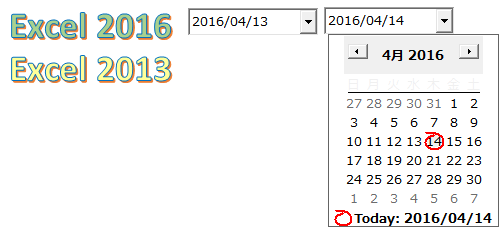 カレンダーコントロール Excel Vba入門 |  カレンダーコントロール Excel Vba入門 |
 カレンダーコントロール Excel Vba入門 |  カレンダーコントロール Excel Vba入門 |  カレンダーコントロール Excel Vba入門 |
 カレンダーコントロール Excel Vba入門 |  カレンダーコントロール Excel Vba入門 | カレンダーコントロール Excel Vba入門 |
 カレンダーコントロール Excel Vba入門 |  カレンダーコントロール Excel Vba入門 |  カレンダーコントロール Excel Vba入門 |
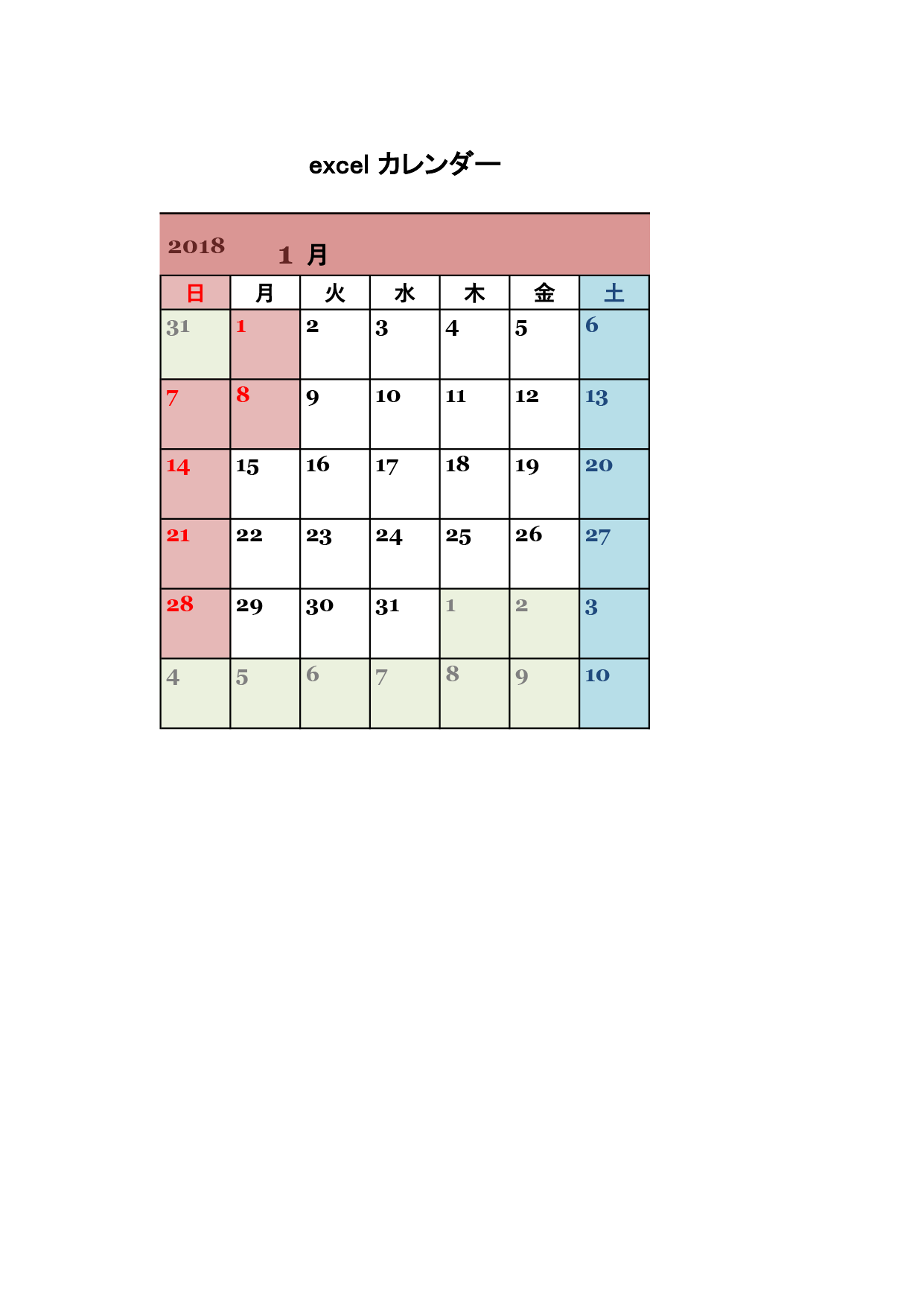 カレンダーコントロール Excel Vba入門 |  カレンダーコントロール Excel Vba入門 |  カレンダーコントロール Excel Vba入門 |
 カレンダーコントロール Excel Vba入門 |  カレンダーコントロール Excel Vba入門 | 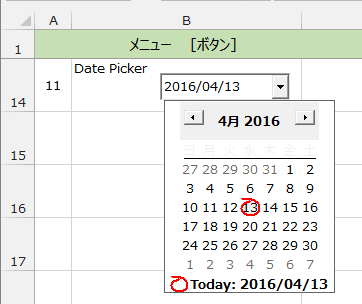 カレンダーコントロール Excel Vba入門 |
 カレンダーコントロール Excel Vba入門 |  カレンダーコントロール Excel Vba入門 |  カレンダーコントロール Excel Vba入門 |
 カレンダーコントロール Excel Vba入門 |  カレンダーコントロール Excel Vba入門 |  カレンダーコントロール Excel Vba入門 |
 カレンダーコントロール Excel Vba入門 |  カレンダーコントロール Excel Vba入門 |  カレンダーコントロール Excel Vba入門 |
 カレンダーコントロール Excel Vba入門 | カレンダーコントロール Excel Vba入門 |  カレンダーコントロール Excel Vba入門 |
 カレンダーコントロール Excel Vba入門 | 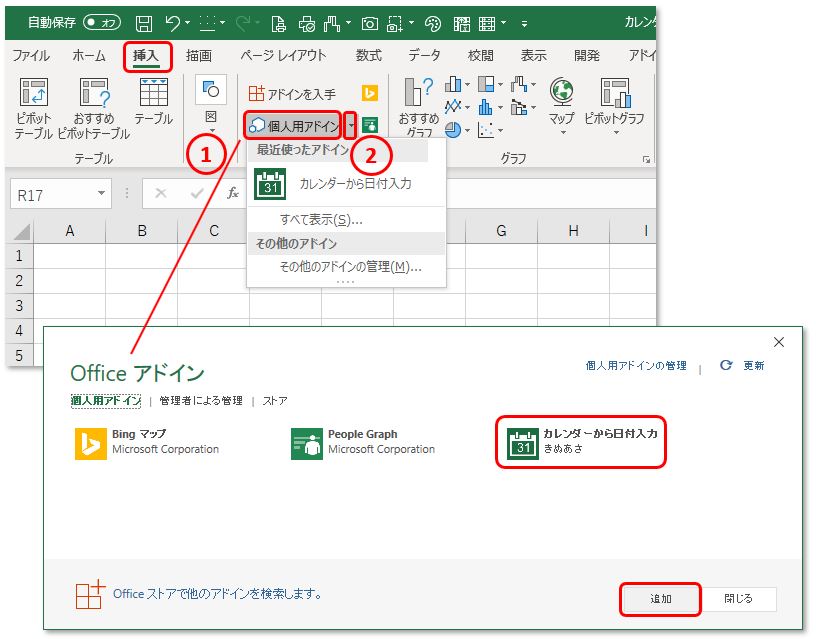 カレンダーコントロール Excel Vba入門 |  カレンダーコントロール Excel Vba入門 |
 カレンダーコントロール Excel Vba入門 |  カレンダーコントロール Excel Vba入門 | 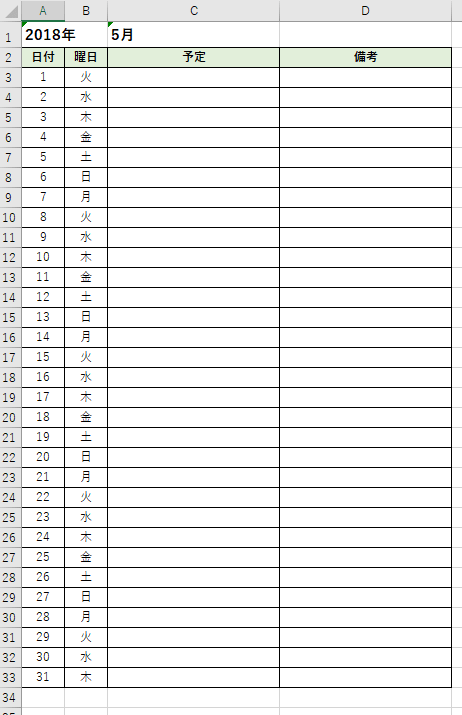 カレンダーコントロール Excel Vba入門 |
 カレンダーコントロール Excel Vba入門 | 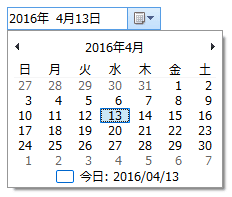 カレンダーコントロール Excel Vba入門 |  カレンダーコントロール Excel Vba入門 |
 カレンダーコントロール Excel Vba入門 |  カレンダーコントロール Excel Vba入門 | 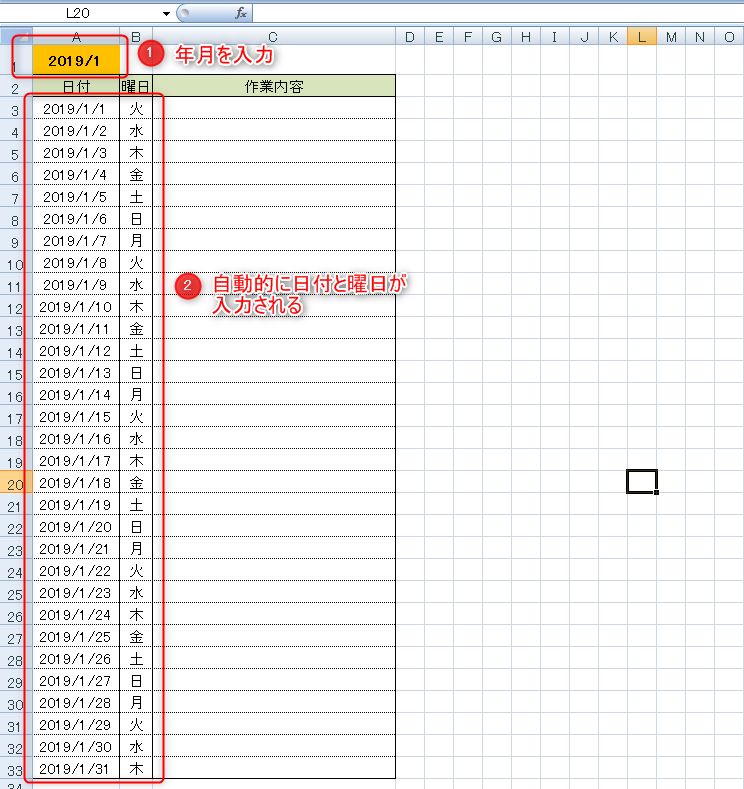 カレンダーコントロール Excel Vba入門 |
 カレンダーコントロール Excel Vba入門 | 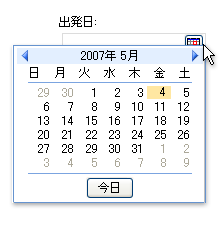 カレンダーコントロール Excel Vba入門 | 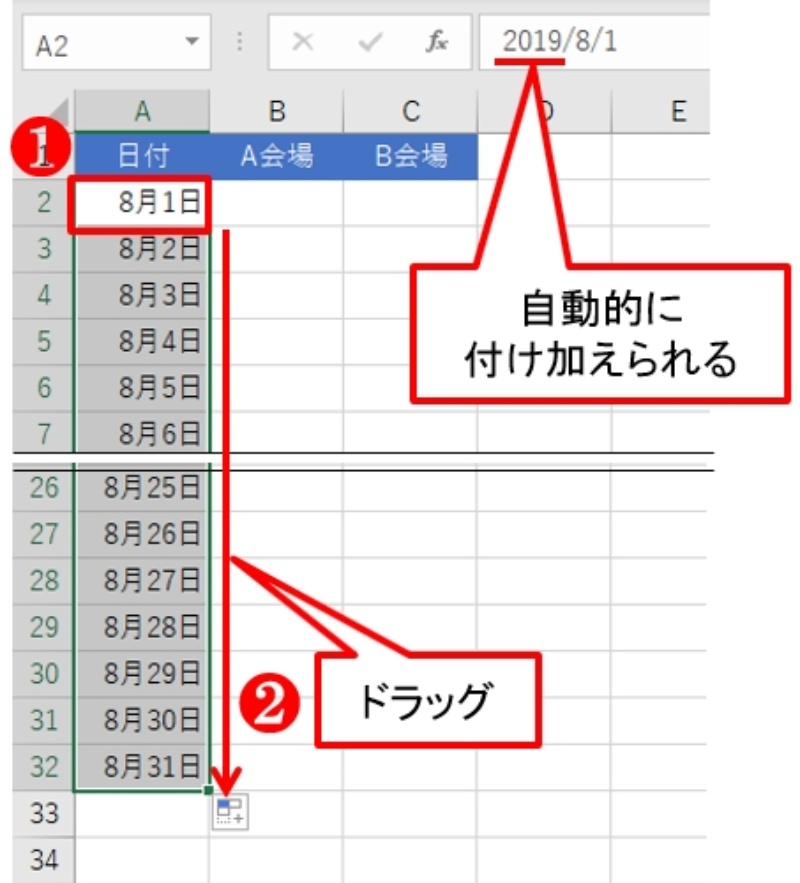 カレンダーコントロール Excel Vba入門 |
 カレンダーコントロール Excel Vba入門 |  カレンダーコントロール Excel Vba入門 |  カレンダーコントロール Excel Vba入門 |
  カレンダーコントロール Excel Vba入門 |  カレンダーコントロール Excel Vba入門 |
 カレンダーコントロール Excel Vba入門 |  カレンダーコントロール Excel Vba入門 |  カレンダーコントロール Excel Vba入門 |
 カレンダーコントロール Excel Vba入門 | 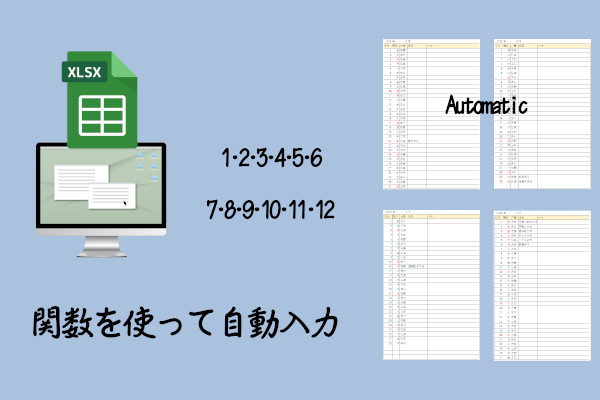 カレンダーコントロール Excel Vba入門 | 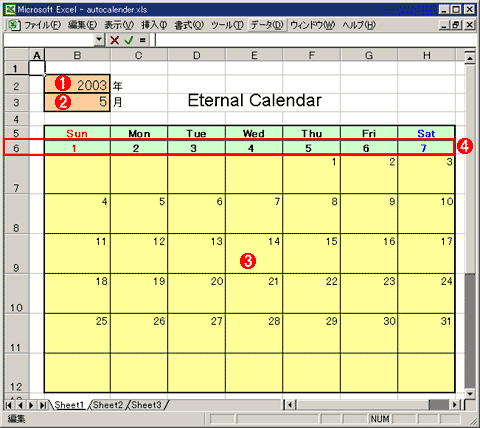 カレンダーコントロール Excel Vba入門 |
 カレンダーコントロール Excel Vba入門 |  カレンダーコントロール Excel Vba入門 |  カレンダーコントロール Excel Vba入門 |
 カレンダーコントロール Excel Vba入門 | カレンダーコントロール Excel Vba入門 |  カレンダーコントロール Excel Vba入門 |
 カレンダーコントロール Excel Vba入門 |  カレンダーコントロール Excel Vba入門 |  カレンダーコントロール Excel Vba入門 |
 カレンダーコントロール Excel Vba入門 |  カレンダーコントロール Excel Vba入門 |  カレンダーコントロール Excel Vba入門 |
 カレンダーコントロール Excel Vba入門 |  カレンダーコントロール Excel Vba入門 |  カレンダーコントロール Excel Vba入門 |
  カレンダーコントロール Excel Vba入門 |  カレンダーコントロール Excel Vba入門 |
 カレンダーコントロール Excel Vba入門 |  カレンダーコントロール Excel Vba入門 |  カレンダーコントロール Excel Vba入門 |
 カレンダーコントロール Excel Vba入門 |  カレンダーコントロール Excel Vba入門 |  カレンダーコントロール Excel Vba入門 |
 カレンダーコントロール Excel Vba入門 |  カレンダーコントロール Excel Vba入門 | 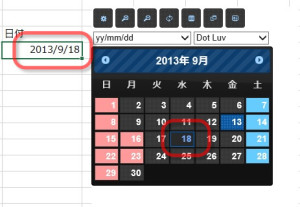 カレンダーコントロール Excel Vba入門 |
 カレンダーコントロール Excel Vba入門 |  カレンダーコントロール Excel Vba入門 | 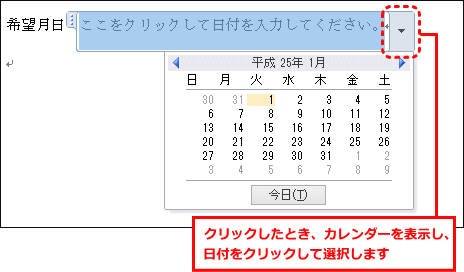 カレンダーコントロール Excel Vba入門 |
 カレンダーコントロール Excel Vba入門 | 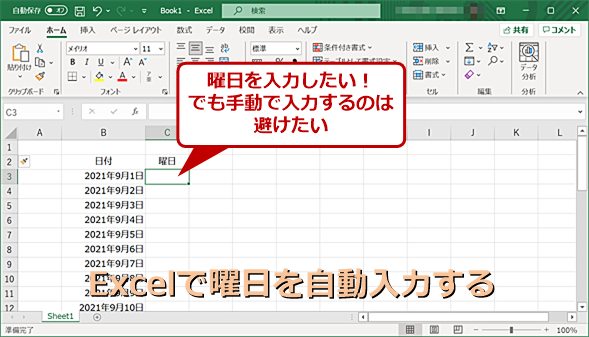 カレンダーコントロール Excel Vba入門 |  カレンダーコントロール Excel Vba入門 |
 カレンダーコントロール Excel Vba入門 |  カレンダーコントロール Excel Vba入門 |
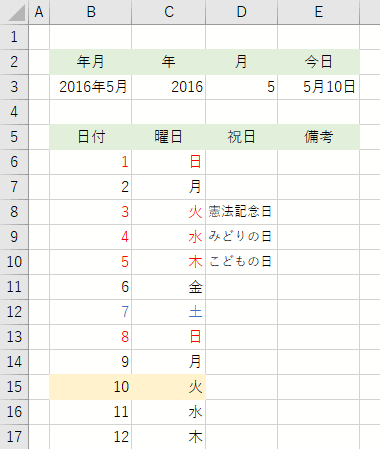
エクセルでカレンダー作成(step2:祝日を表示編) 解説記事内の画像はExcel 16のものですが、操作方法は下記のバージョンで同じです。 Excel 16, 13, 10書式 =WORKDAY (開始日、日数、 休日 ) セルには、WORKDAY関数を使った数式を入力します。 営業日カレンダーを作るので、引数の日数は1です。 引数の休日には、休日リストの日付のはいったセル範囲を指定します。 セルに =WORKDAY (A3,1,$F$3$F$7) と入力して、 下のセルには、オートフィルでコピーします。 WORKDAY関数を使って営業日だけの8月カレンダーができました。 B列
Incoming Term: エクセル 日付 カレンダー, エクセル 日付 カレンダー 連動, エクセル 日付 カレンダーに反映, エクセル 日付 カレンダー 選択, エクセル 日付 カレンダー 自動,


コメント
コメントを投稿